


Produktfotos
Produkt freistellen, Hintergrund tauschen, das Bild mit einem Look aufwerten und in jeder Größe exportieren, die ein Shop verlangt.
- Hintergrund mit einem Klick entfernen
- Saubere Produkt-Looks
- Export in jedem Format
Ebenen, Auswahlen und KI auf einer Leinwand
Ein Bildeditor mit Ebenen, in dem KI Teil jedes Werkzeugs ist. Wählen Sie einen Bereich aus oder markieren Sie ihn, beschreiben Sie die Änderung, und das Ergebnis landet als neue Ebene, die Sie mit Pinseln, Effekten und Füllmethoden weiter verfeinern.
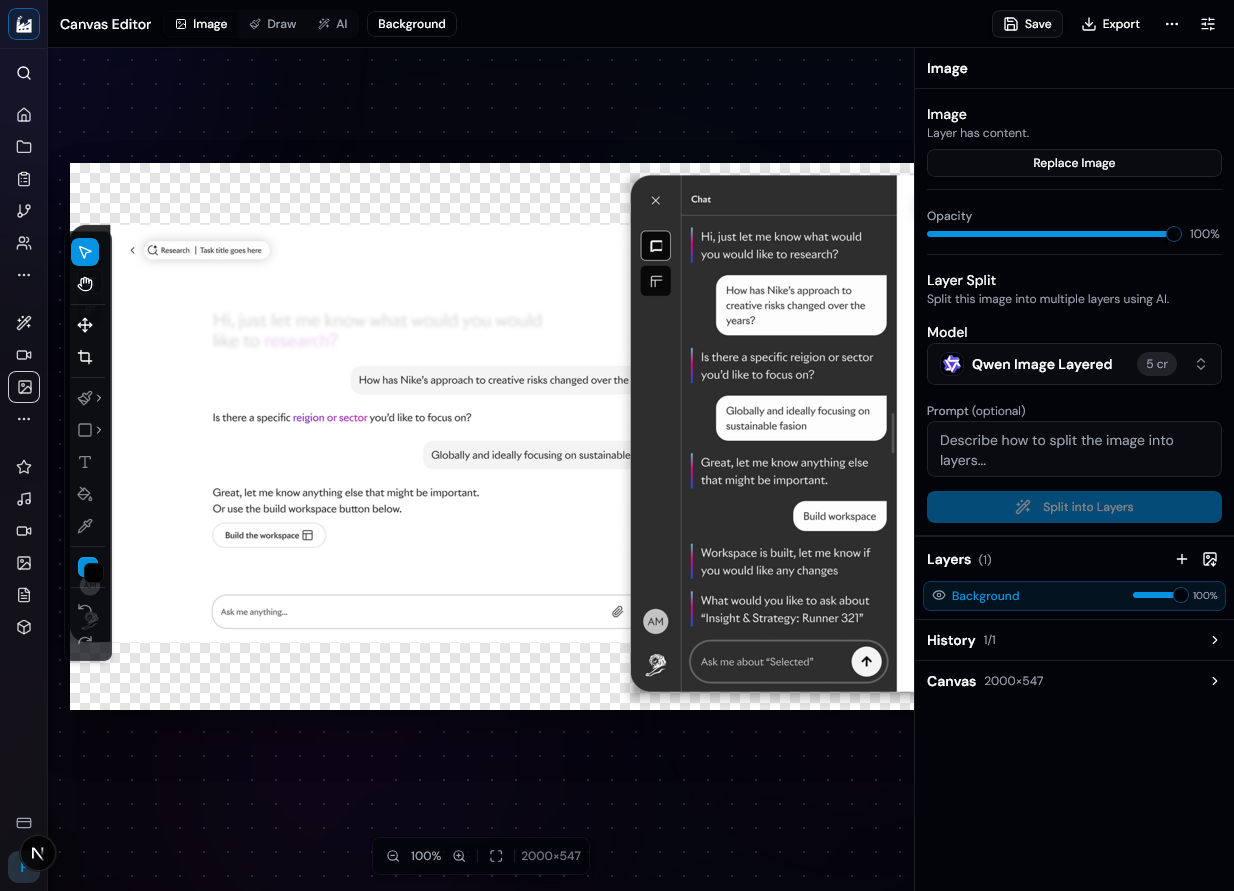
KI-Bearbeitung, die Ihre Ebenen respektiert
Die meisten KI-Editoren liefern ein einziges, zusammengeflachtes Bild zurück und hoffen auf das Beste. Der Canvas-Editor behandelt jedes KI-Ergebnis als Ebene: Sie merkt sich ihren Prompt, behält ihre Varianten und verändert nur die Pixel innerhalb Ihrer Auswahl. Alles andere bleibt genau, wie es war, und jeder Schritt lässt sich mit einem Klick rückgängig machen.
Starten Sie mit dem, was Sie haben. Jeder Weg öffnet dasselbe Dokument mit Ebenen.
Laden Sie eine Datei hoch oder wählen Sie eine aus Ihrer Bibliothek. Die Leinwand übernimmt ihre Größe.
Beschreiben Sie ein Bild, wählen Sie eine Größe, und es wird direkt auf eine neue Leinwand generiert.
Wählen Sie eine Größe für Social Media, Druck oder Web, oder geben Sie eine eigene bis 8192 px ein.
Zeichnen Sie eine grobe Idee mit dem Pinsel und lassen Sie die KI daraus ein fertiges Bild machen.
Das Bild bleibt, der Look ändert sich. Die neu gestaltete Version kommt als neue Ebene über das Original.
Ordnen Sie bis zu neun Bilder in einem Raster als einzelne Ebenen an. Das ist kostenlos.
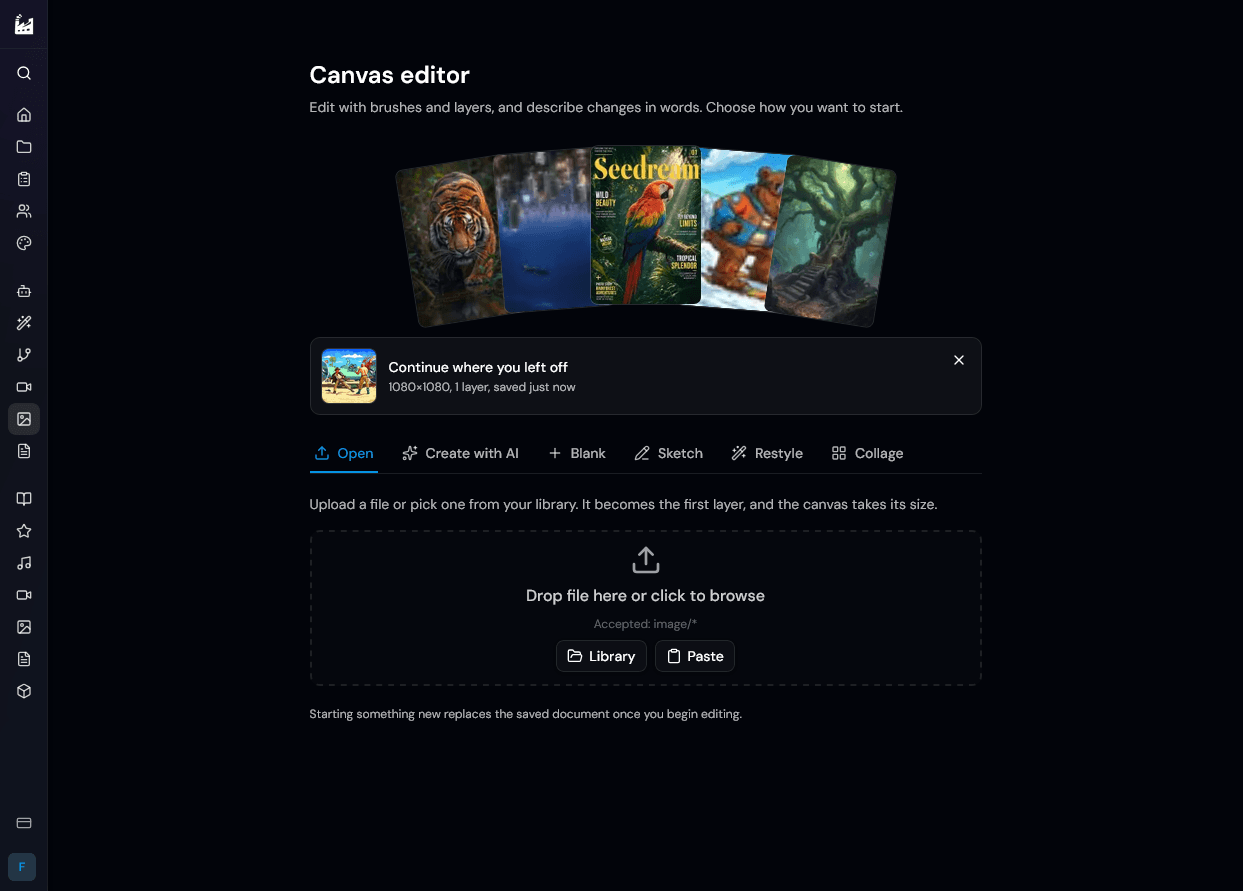
Ihr Dokument wird beim Arbeiten im Browser gespeichert, damit Sie mit einem Klick dort weitermachen, wo Sie aufgehört haben.
Eine Prompt-Leiste, ein Auswahlmodell und eine Ebene für jedes Ergebnis.
So läuft eine Bearbeitung ab
1.
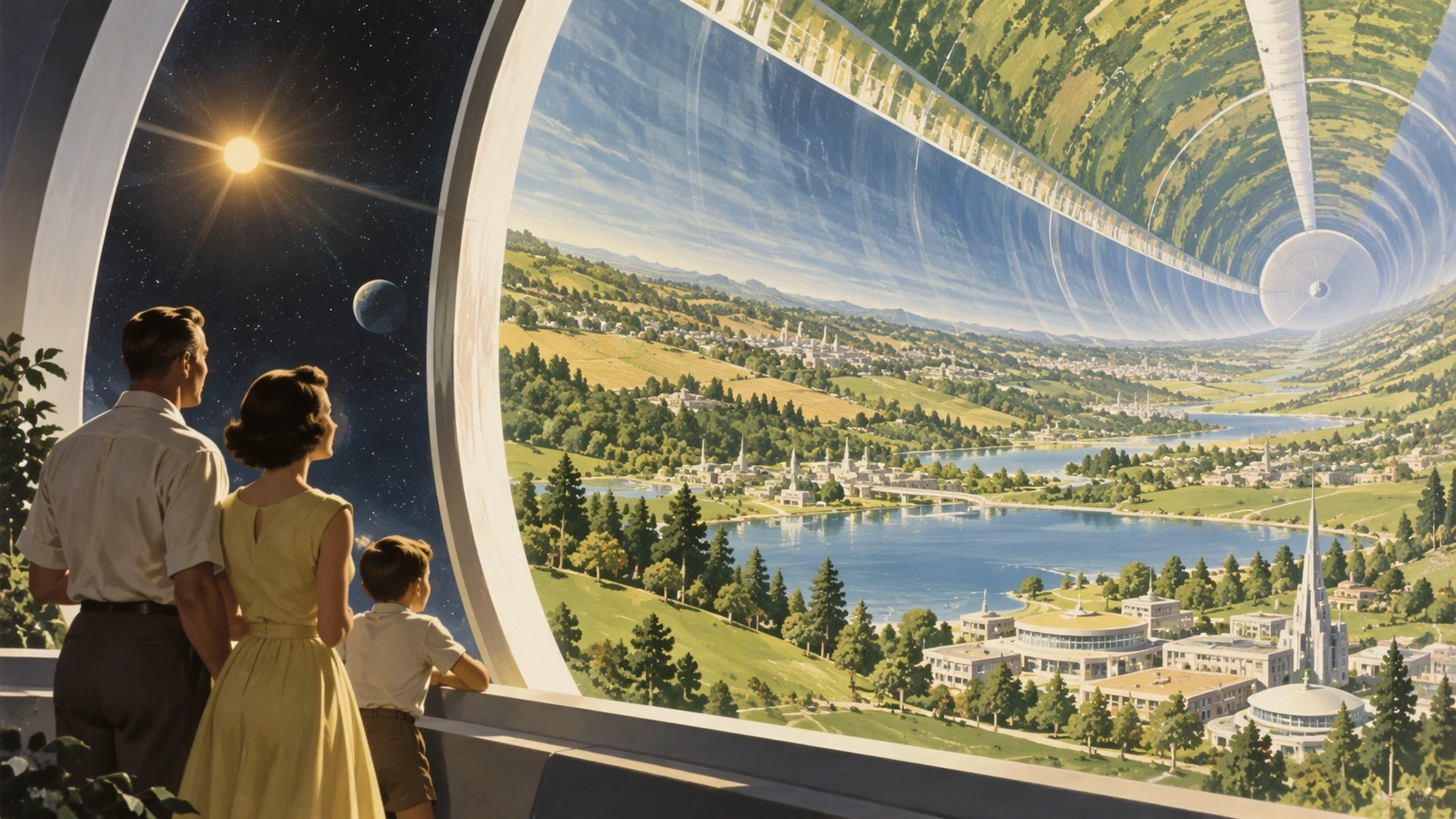
Die Leiste erkennt aus dem, was auf dem Bildschirm ist, was zu tun ist. Ohne Auswahl wird das ganze Bild bearbeitet, mit Auswahl nur dieser Bereich gefüllt, bei Markierungen folgt sie Ihren Zeichen, und wer den Zuschneiderahmen über den Rand zieht, erweitert die Leinwand. Die Kosten stehen vor dem Klick auf dem Button.
2.
Nutzen Sie Rechteck, Ellipse, Lasso oder Auswahlpinsel, oder lassen Sie die KI das Motiv auswählen. Eine Füllung wird durch Ihre Auswahl zurückgesetzt, die Pixel drumherum bleiben unberührt.
3.
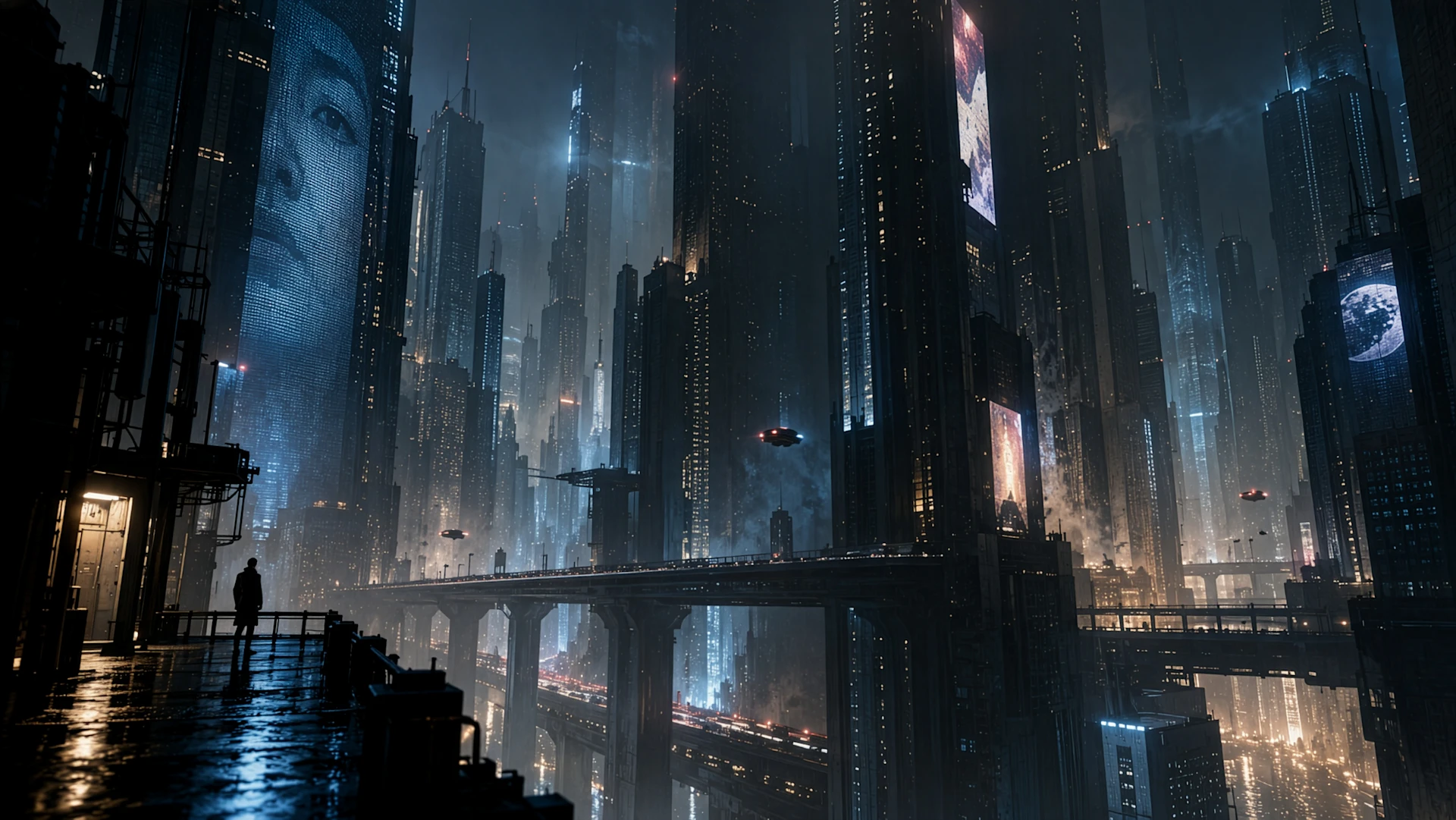
Zeichnen Sie Pfeile, Kreise und Notizen auf das Bild, um zu zeigen, wo und wie es sich ändern soll. Die Markierungen leiten das Modell, werden aus dem Ergebnis entfernt und erscheinen nie in einem Export.
4.
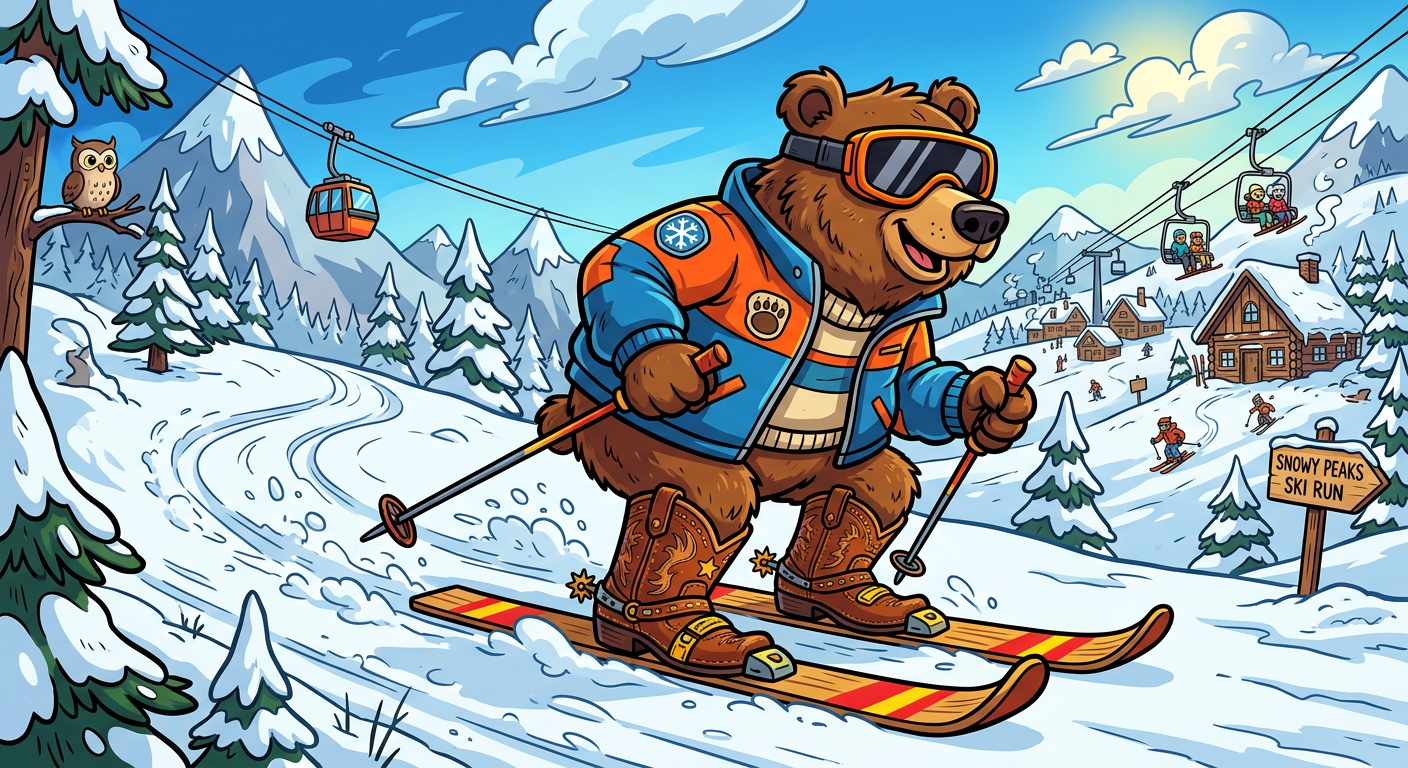
Jede KI-Ebene behält ihren Prompt und alle Varianten, die sie erzeugt hat. Wechseln Sie kostenlos zwischen ihnen, generieren Sie neu, bitten Sie um mehr wie die gewählte Variante oder halten Sie eine Taste, um mit dem Vorherigen zu vergleichen.
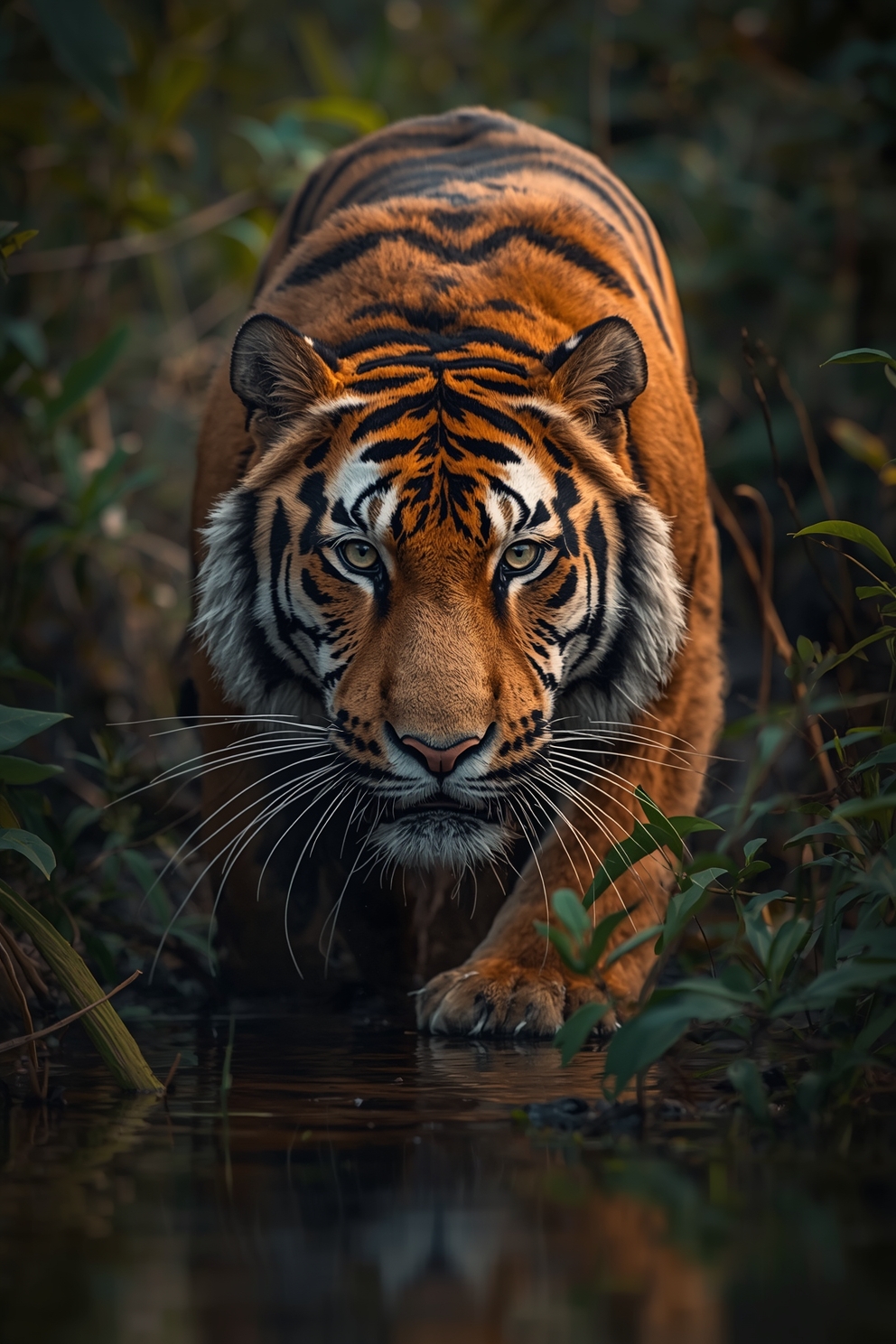
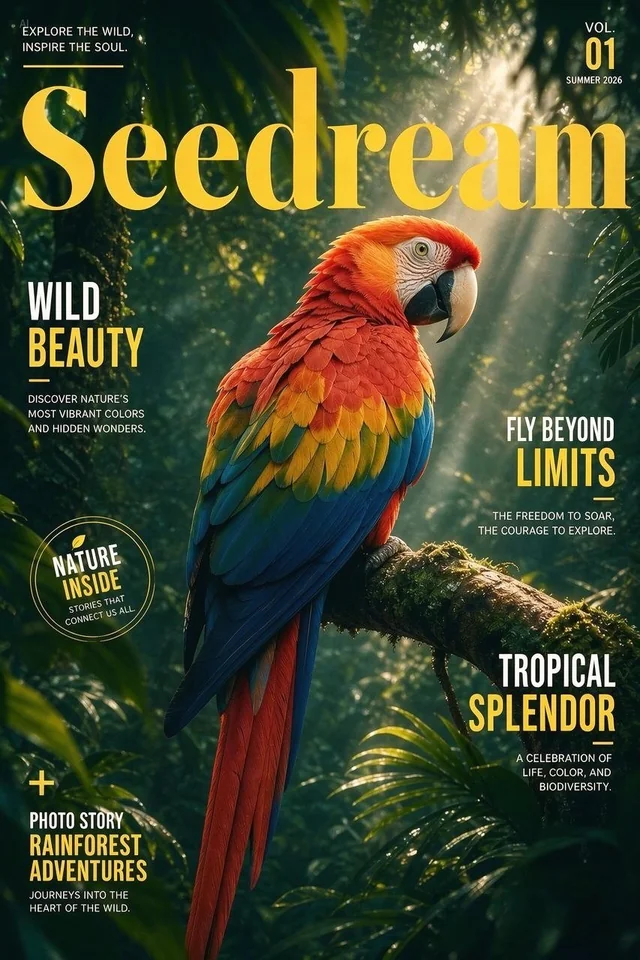
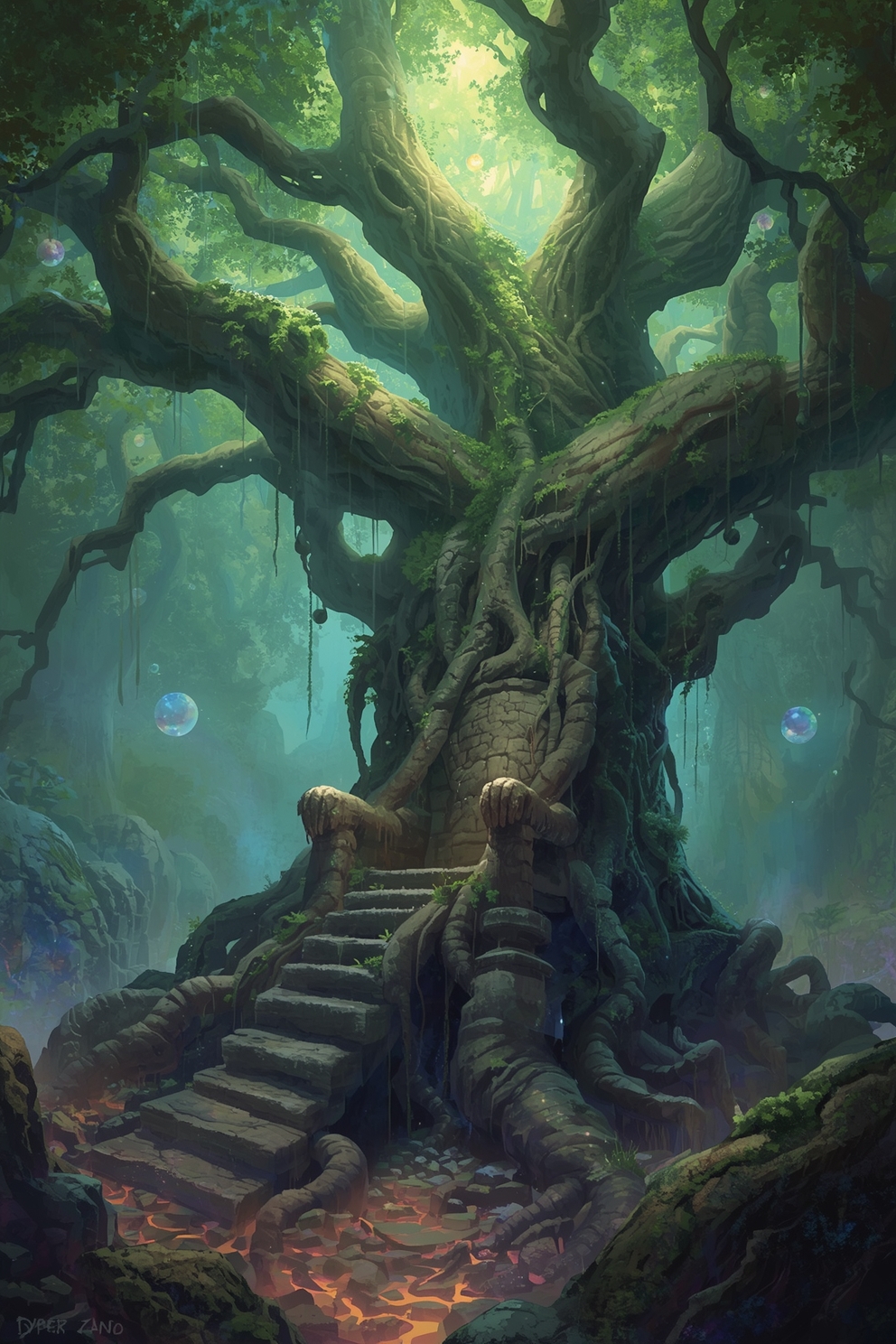
Farbkorrekturen, Filmlooks, Körnung, Glow und Unschärfe als nicht-destruktiver Stapel. Ändern Sie einen Parameter, schalten Sie einen Effekt aus, blenden Sie ihn ab oder wenden Sie ihn nur innerhalb einer Auswahl an.
Motiv auswählen, Hintergrund entfernen, 2x oder 4x hochskalieren, ein Bild in Ebenen aufteilen, einer Person ein Kleidungsstück anprobieren oder aus jedem Bild einen Prompt zurücklesen.
Wählen Sie ein Format für Social Media, Druck oder Web und schneiden Sie intelligent darauf zu, oder erweitern Sie die Leinwand mit KI, um den neuen Platz zu füllen. Ein Klick auf Rückgängig bringt die alte Form zurück.
Fügen Sie QR-Codes, Website-Screenshots und Collagen als Ebenen ein. Exportieren Sie in 1x, 2x oder 4x mit Text- oder Marken-Logo-Wasserzeichen, das Ihr Dokument nie berührt.
Die Prompt-Leiste startet mit einer sinnvollen Vorgabe, und Sie wechseln, wann Sie möchten.
Generieren, bearbeiten und füllen Sie mit den neuesten Bildmodellen. Jeder Lauf zeigt zuerst die Credit-Kosten.
Foto- und Designarbeit, die Präzision und KI an einem Ort braucht.
Produkt freistellen, Hintergrund tauschen, das Bild mit einem Look aufwerten und in jeder Größe exportieren, die ein Shop verlangt.
Mit einem Plattformformat starten, ein Bild generieren oder neu gestalten, Text und Logo ergänzen und das Ergebnis für das nächste Netzwerk umformatieren.
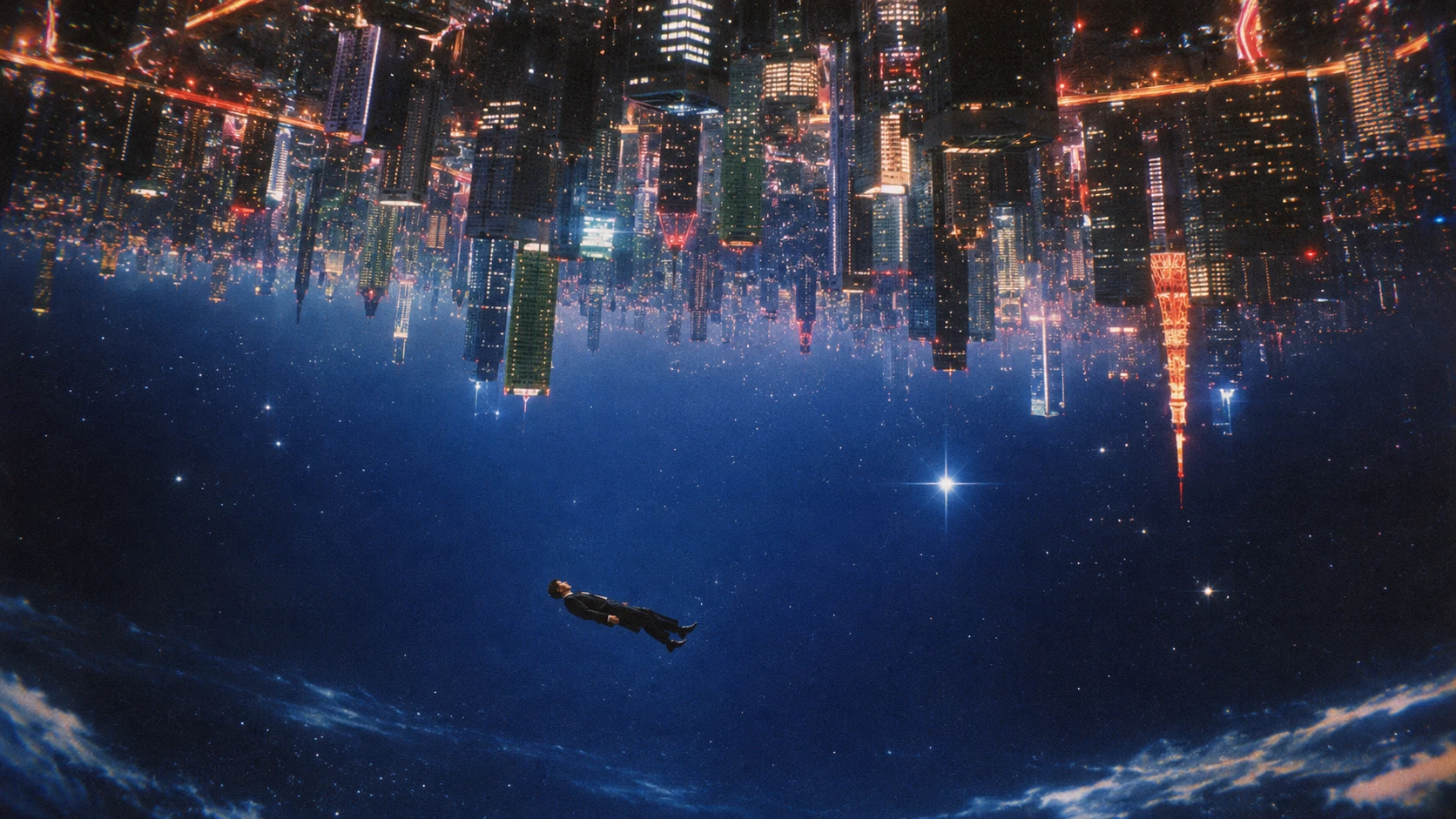
Zeichnen Sie ein grobes Layout, lassen Sie die KI ein fertiges Bild daraus machen und behalten Sie jede Variante als eigene Ebene zum Vergleichen.
Wählen Sie aus, was nicht ins Bild gehört, und entfernen Sie es, füllen Sie eine Lücke mit etwas Neuem und korrigieren Sie das Licht mit Anpassungen.
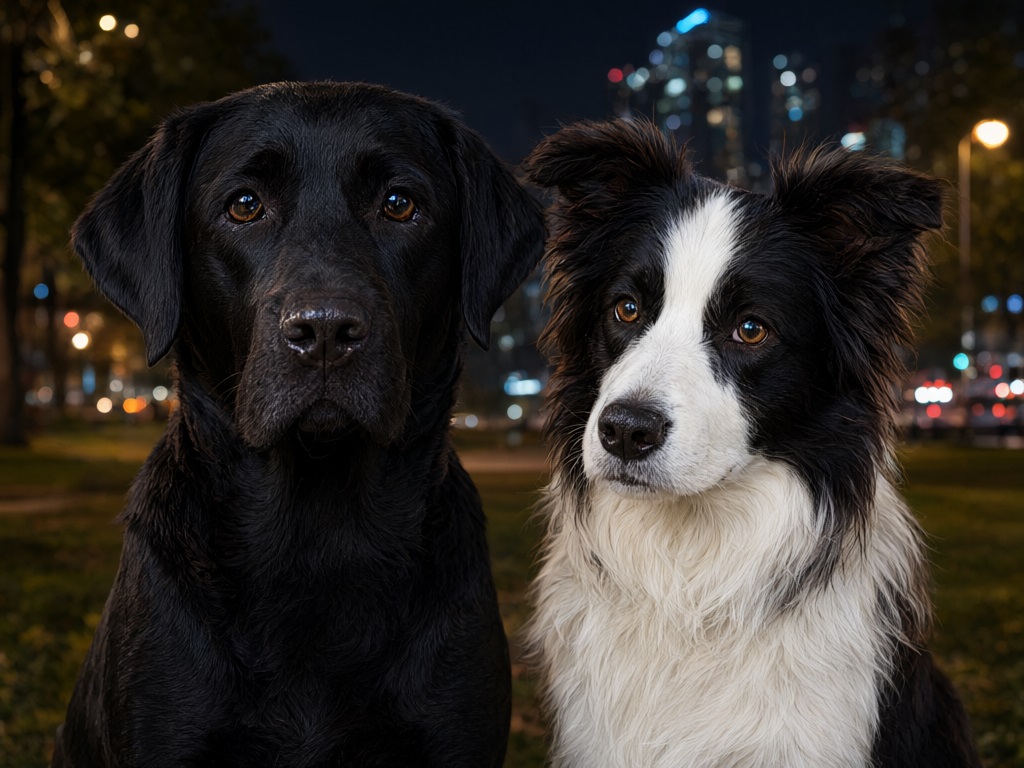
Was der Editor kann, ohne Marketingwörter drumherum.
Die meisten liefern ein einziges, zusammengeflachtes Bild. Hier ist jedes KI-Ergebnis eine Ebene mit Prompt und Varianten, und eine Bearbeitung innerhalb einer Auswahl ändert nur diese Auswahl. Das Ergebnis können Sie danach mit Pinseln, Effekten und Füllmethoden verfeinern.
Kostenlos starten und nur die KI-Schritte bezahlen, die Sie ausführen.
Das bekommen Sie