


Storyboard-Workbench mit integriertem Agenten

Storyboard schreiben. Der Agent verfilmt es.

KI-Videos mit vielen Szenen auf einem Bildschirm. Der Agent schreibt, zeichnet, filmt und rendert jede Szene und zeigt Ihnen die Kosten, bevor er einen Credit ausgibt.

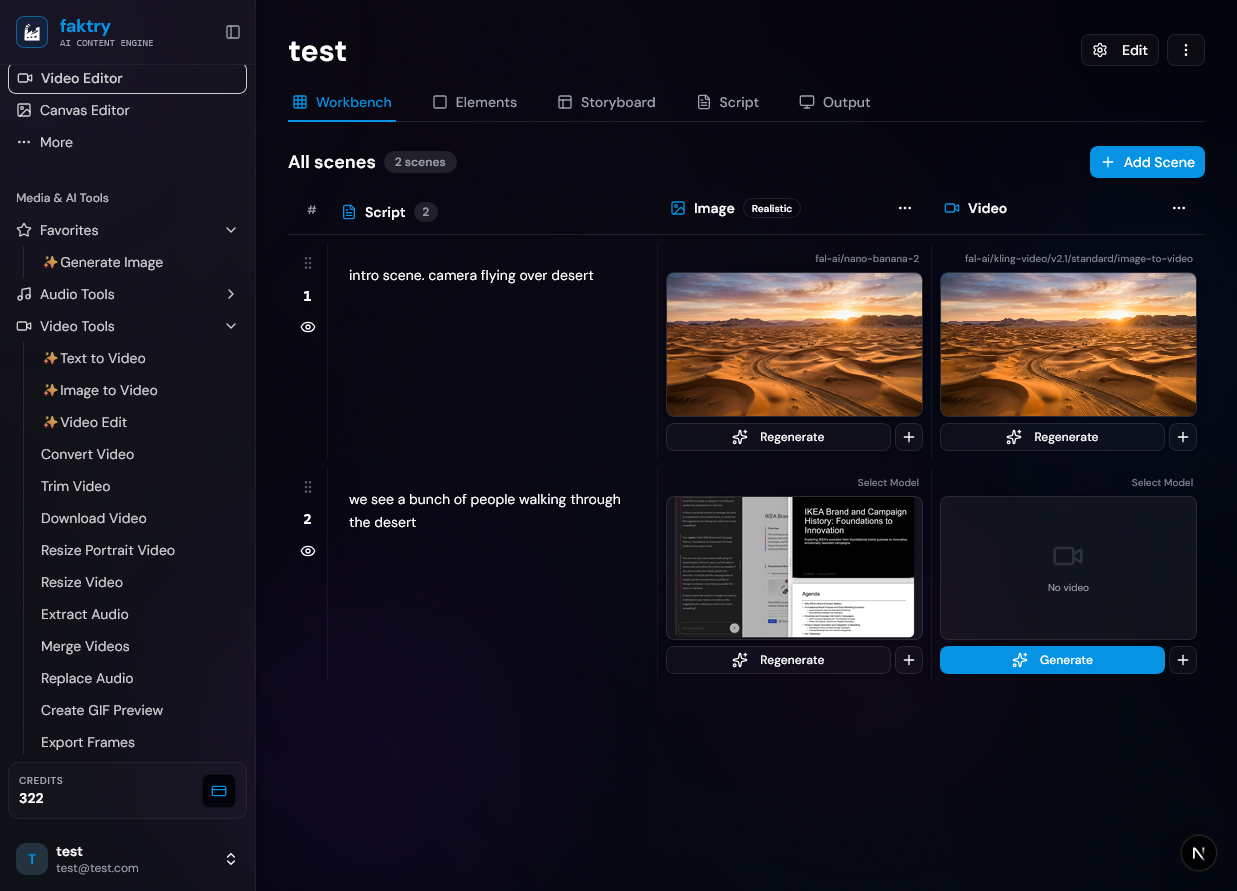
faktry AI video editor with a flat storyboard, video track and properties rail

Kurze Clips sind der einfache Teil

Fünf Sekunden liefert jedes Modell. Die Arbeit ist alles drumherum - eine Idee in Szenen zerlegen, dasselbe Gesicht über alle Szenen halten, jede Einstellung zeichnen, verfilmen, trimmen und am Ende zusammenführen. Der Video-Editor ist genau dieser Ablauf auf einem Bildschirm, und ein Agent kann jeden Teil davon übernehmen. 

Zwei Arten von Szene, eine Zeilenform

Jede Szene ist ein Bild und ein Video. Die einzige strukturelle Entscheidung ist, was dieses Bild zeigt - und die treffen Sie beim Anlegen der Szene.

Einzelszene

Ein Bild, ein Clip, ein Moment. Das Skript sind ein bis zwei Zeilen, das Bild entsteht daraus, und der Clip wird aus dem Bild verfilmt.

  • Eigenes Bild- und Videomodell
  • Eigene Länge und Optik
  • Ideal für einzelne Momente

Multi-Shot-Szene

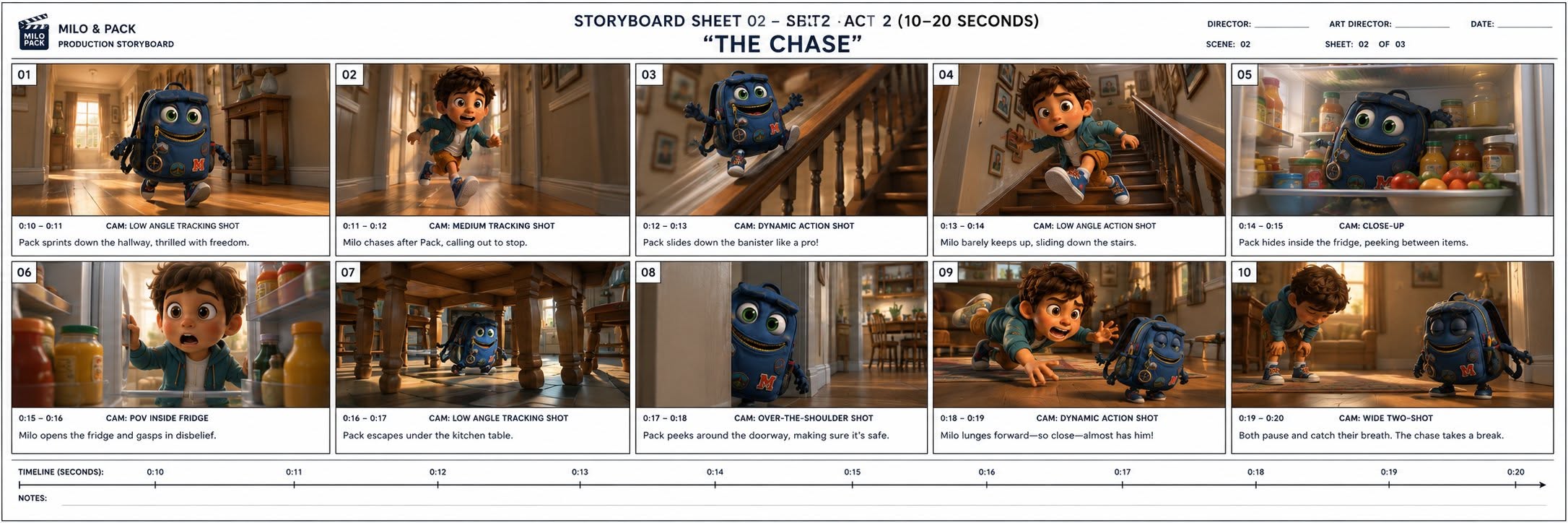
Ein Storyboard-Blatt mit 2 bis 12 nummerierten Einstellungen, so wie ein Storyboard-Zeichner es anlegt - verfilmt als ein einziger durchgehender Clip durch ein Reference-to-Video-Modell.

  • 2 bis 12 Shots pro Blatt
  • Ein Bild-Call, ein Video-Call
  • Raster wird berechnet

Eine Szene mit sechs Shots kostet einen Bild-Call und einen Video-Call statt sechs und sechs. Nichts wird nachträglich zerschnitten: Die Shots leben im Bild, und das Blatt wird in der Zeile und in den Eigenschaften als Ganzes gezeigt.

Alles auf einer Oberfläche

Keine Tab-Aufteilung, keine zweite Stelle zum Generieren. Das Storyboard ist die Arbeitsfläche, und die Leiste folgt dem, was Sie auswählen.

Die Workbench

1.

Eine flache Liste

Eine Zeile pro Szene, in Reihenfolge. Zum Umsortieren ziehen, zwischen zwei Zeilen erscheint ein Einfügepunkt, und generiert wird direkt aus der Zeile - die Statusspalte ist die einzige Stelle dafür, und sie ist für beide Szenenarten identisch.

1
2
3
4

2.

Eine Videospur

Ein Clip pro Szene auf einer einzigen Spur mit echtem Zeitlineal. Clip überfahren zeigt eine Vorschau, die Trimmgriffe lassen sich ziehen, und die Spur wird zu einer Datei gerendert. Versionen werden im Projektordner gefunden, egal wo gerendert wurde.

3.

Eine Leiste, kein Overlay

Agent, Elemente und Eigenschaften teilen sich eine einklappbare Spalte neben der Arbeitsfläche. Eine ausgewählte Szene schaltet sie auf Eigenschaften. Ausklappen verschmälert die Arbeitsfläche, statt sie zu überdecken.

4.

Übersicht und PDF

Das ganze Storyboard in einer scrollbaren Ansicht - jede Szene mit Bild, Skript und Modellen. Als PDF-Storyboard exportierbar, für Kunden, Team oder eine Freigaberunde.

Kontrolle über die Produktion

  • Elemente, die ein Gesicht halten

    Mit @ im Skript referenzieren Sie eine Figur, ein Produkt oder einen Ort. Ein Element ist meist ein Character Sheet - Vorderansicht, Dreiviertel, Seite und Rücken - und das ganze Blatt geht in jede Generierung dieser Szene mit ein.

  • Der Prompt, der wirklich gesendet wird

    Bild und Video zeigen beide den zusammengesetzten Prompt, markiert als Generiert. Bearbeitet wird er zu Überschrieben und wortwörtlich verwendet. Zurücksetzen stellt den alten her, Neu aufbauen komponiert aus aktuellem Skript, Look und Elementen.

  • Es sagt Ihnen, wenn etwas veraltet ist

    Wird ein Skript oder die Shot-Anzahl nach dem Zeichnen geändert, zeigt die Zeile Seit dem Zeichnen geändert, und der Kopf zählt diese Szenen. Nichts zeichnet sich von selbst neu, denn Neuzeichnen kostet Credits.

  • Eigenes Material einbringen

    Jede Szene nimmt statt einer Generierung auch ein hochgeladenes Bild oder Video an, und wo das Modell es unterstützt zusätzlich ein Endbild. Echte Produktaufnahmen und generierte Szenen liegen im selben Storyboard.

Ein Agent, der denselben Editor bedient wie Sie

Beschreiben Sie das Video, und er schreibt das Storyboard mit Ihnen. Er führt dieselben Operationen aus wie die Schaltflächen - alles, was er tut, hätten Sie auch von Hand tun können, und es erscheint genauso auf dem Bildschirm.

Was er kann

Das Projekt lesen

Er sieht das Storyboard, die Modelle und den Generierungsstand genau so, wie der Bildschirm es zeigt.

Das Storyboard schreiben

Ein ganzes Storyboard auf einmal, oder Szenen einzeln anlegen, ändern, teilen, umsortieren und löschen.

Zeichnen und verfilmen

Das Bild einer Szene generieren und anschließend ihren Clip verfilmen - Einzelbilder wie Multi-Shot-Blätter.

Verknüpfen und rendern

Ein Element als Referenz an eine Szene hängen und die fertige Spur zu einer Datei rendern.

Er fragt zuerst nach dem Ansatz

Bevor er etwas schreibt, fragt er, ob Sie wenige längere Multi-Shot-Szenen oder eine Einstellung pro Szene wollen - das entscheidet die Form von allem Weiteren. Seine übrigen Fragen stellt er im selben Zug, einmal, und nie zu dem, was er ohnehin sieht.

Nichts wird ohne Kostenübersicht ausgegeben

Bevor der Agent mehr als einen Credit ausgibt, hält er an und zeigt die Kosten. Generate missing funktioniert genauso: Sie sehen die Einzelposten und die Summe, bevor es läuft. Ausgaben für dieses Projekt freigeben beantwortet die Frage ab dann automatisch.

  • Einzelposten und Summe vorab
  • Nichts läuft ohne Bestätigung
  • Eine Dauerantwort pro Projekt
  • 4
  • 4
  • 4
  • 12
24

Pro Szene ein Modell wählen

Bild- und Videomodelle werden pro Projekt gesetzt und lassen sich auf jeder einzelnen Szene überschreiben. Multi-Shot-Blätter werden von Reference-to-Video-Modellen verfilmt, die das ganze Blatt lesen.

Zeichnen das Einzelbild oder das Storyboard-Blatt

Was damit gebaut wird

Mehrszenige Arbeiten, bei denen dasselbe Gesicht, Produkt oder derselbe Ort von der ersten bis zur letzten Einstellung durchhalten muss.

Werbung und Markenfilme

16:9-Spots und Unternehmensfilme, in denen Produkt und Person in jeder Einstellung gleich aussehen müssen und der Kunde das Storyboard freigibt, bevor verfilmt wird.

  • Markenelemente als Referenz
  • PDF-Storyboard zur Freigabe
  • 16:9-Master

Creator- und UGC-Serien

9:16-Inhalte für TikTok, Reels und Shorts, bei denen ein Character Sheet dasselbe Gesicht über alle Folgen hält statt in jeder Folge eine neue Person.

  • 9:16 Hochformat
  • Ein Gesicht über alle Folgen
  • Schnelle Einzelszenen

Produkt-Launches

Laden Sie echte Produktfotos für die Einstellungen hoch, die exakt stimmen müssen, und generieren Sie die Atmosphäre drumherum. Beides liegt im selben Storyboard und im selben Render.

  • Echte Aufnahmen hochladen
  • Mit generierten Szenen mischen
  • Eine zusammengeführte Datei

Erklärvideos und Kurse

Ein durchgehender Ablauf - ein Prozess, ein Rundgang, eine Vorführung - als ein Storyboard-Blatt gezeichnet und als ein durchgehender Clip verfilmt statt als sechs zusammenhanglose.

  • Ein Blatt pro Sequenz
  • Beat-Liste mit Timings
  • Ein Call statt sechs

Pitch und Previsualisierung

Das ganze Storyboard zeichnen und als PDF abstimmen, bevor Credits in Video fließen. Die Bilder sind günstig, die Clips sind der Kostenpunkt.

  • Erst zeichnen, dann verfilmen
  • Ganzes Board in einer Ansicht
  • Als PDF exportieren

Ein erster Schnitt vom Agenten

Video beschreiben, eine Frage zum Ansatz beantworten, und der Agent schreibt die Szenen, zeichnet und verfilmt sie. Danach übernehmen Sie die Zeilen, die Sie ändern wollen.

  • Einmal beschreiben
  • Er bedient den echten Editor
  • Jede Zeile bleibt Ihre

Funktionen im Überblick

Was die Workbench kann, ohne Marketingworte drumherum.

  • 01Ein flaches Storyboard, eine Zeile pro Szene, per Drag sortierbar
  • 022 bis 12 nummerierte Shots auf einem Storyboard-Blatt
  • 03Querformat 16:9, Hochformat 9:16 und Quadrat 1:1
  • 04Bildmodell, Videomodell und Dauer pro Szene
  • 05Elemente per @ als Generierungsreferenz
  • 06Trimmgriffe an der gemessenen Clip-Länge begrenzt
  • 07Kostenübersicht vor jeder Ausgabe
  • 08Render-Versionen werden im Projektordner gefunden

Szene

  • Einzel- oder Multi-Shot
  • 2 bis 12 Shots pro Blatt
  • Dauer pro Szene
  • Vom Render ausschließen

Generierung

  • Erst Bild, dann Video, pro Szene
  • Reference-to-Video für Blätter
  • Eigenes Bild oder Video hochladen
  • Endbild, wo unterstützt

Agent

  • Schreibt das ganze Storyboard
  • Zeichnet und verfilmt Szenen
  • Hängt Elemente an
  • Rendert das fertige Video

Ausgabe

  • Ein Clip pro Szene
  • Trimmen auf der Spur
  • Zusammenführen und rendern
  • PDF-Storyboard-Export

Häufige Fragen

Noch Fragen?
  • Ein einzelner Clip gibt Ihnen fünf bis zehn Sekunden aus einem Prompt. Der Video-Editor ist die Produktion drumherum: Aus einer Idee wird ein Storyboard aus Szenen, jede Szene bekommt ihr eigenes Bild und ihren eigenen Clip, Elemente halten dieselbe Figur über alle Szenen, und die Spur wird zu einer Datei zusammengeführt. Veo, Sora, Kling und Seedance können Sie weiterhin wählen - sie sind die Modelle, die verfilmen. Dazu kommen Storyboard, Konsistenz und Zusammenbau.

Bereit für Ihr erstes Storyboard?

Kostenlos starten und nur die Bilder und Clips bezahlen, die Sie wirklich generieren.

Projekt anlegen

Das bekommen Sie

  • 100 kostenlose Credits zum Start
  • Keine Kreditkarte nötig
  • Kostenübersicht vor jedem Lauf
  • Jedes Asset in Ihrer Bibliothek